

Správa kreditů
Aplikace Správa kreditů (Credit Management) umožňuje administrátorům a uživatelům spravovat kreditové zůstatky, limity, žádosti a automatické dokupy kreditů v rámci licence.
Aplikace obsahuje tyto sekce:
- Uživatelé — správa uživatelů a jejich limitů
- Historie čerpání — přehled všech transakcí
- Balíčky — seznam všech dobití
- Nastavení limitů — definice a správa limitů
- Žádosti — schvalování a zasílání žádostí o kredity
- Automatický dokup — automatické dokupování kreditů
Uživatelé
Na záložce Uživatelé je seznam všech uživatelů v rámci licence.
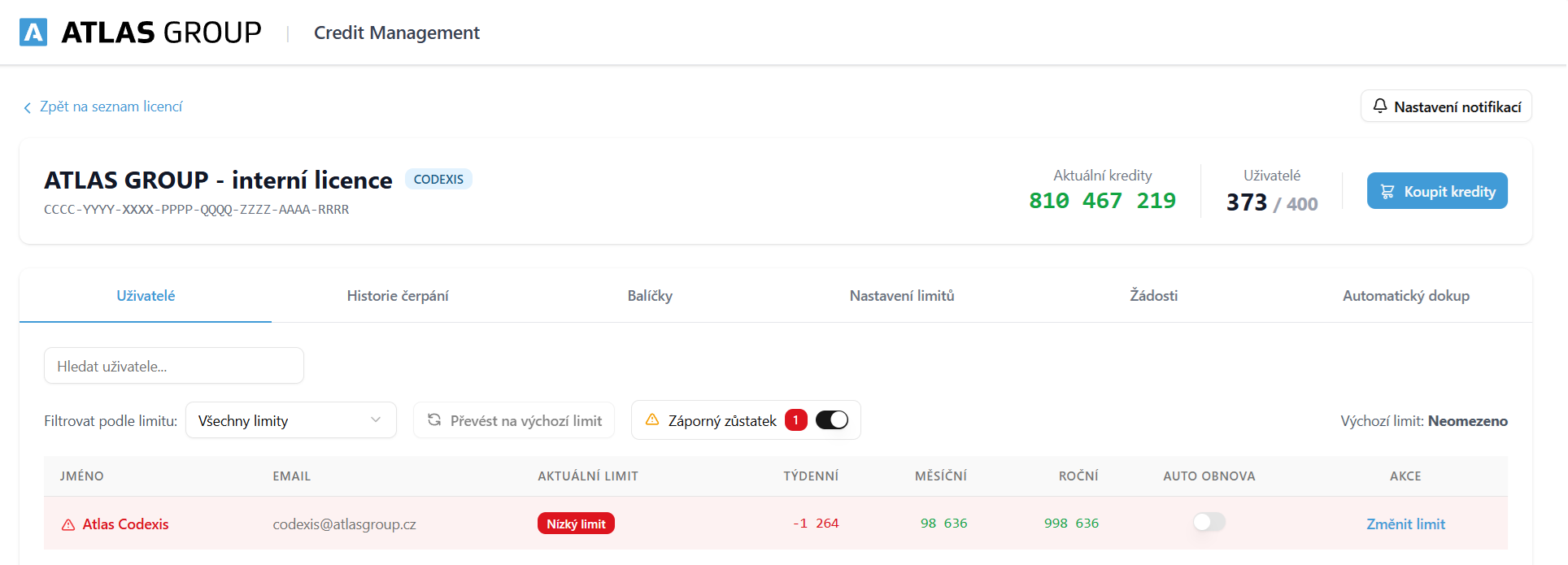
Funkce na stránce Uživatelé
- Vyhledávání — hledání uživatelů podle jména nebo e-mailu.
- Filtrování — možnost filtrovat uživatele podle limitu (např. „Všechny limity", „Zakázáno" apod.) a zapojených filtrů, např. Záporný zůstatek — zobrazí uživatele, kteří jsou pod limitem a nemohou pokládat dotazy.
- Přehled limitů — u každého uživatele je vidět nastavený limit a aktuální týdenní, měsíční a roční zůstatky.
- Auto obnova — možnost zapnout automatickou obnovu limitu pro vybraného uživatele. Když uživatel vyčerpá limit a zažádá si o obnovu, automaticky se mu limity obnoví.
- Změna limitu — tlačítkem „Změnit limit" lze uživateli přiřadit jiný limitní profil.
Tip: Filtr „Záporný zůstatek" je užitečný pro rychlé nalezení uživatelů, kterým došly kredity a potřebují pozornost.
Historie čerpání
Záložka Historie čerpání zobrazuje všechny transakce (útraty a dobití kreditů) na licenci.
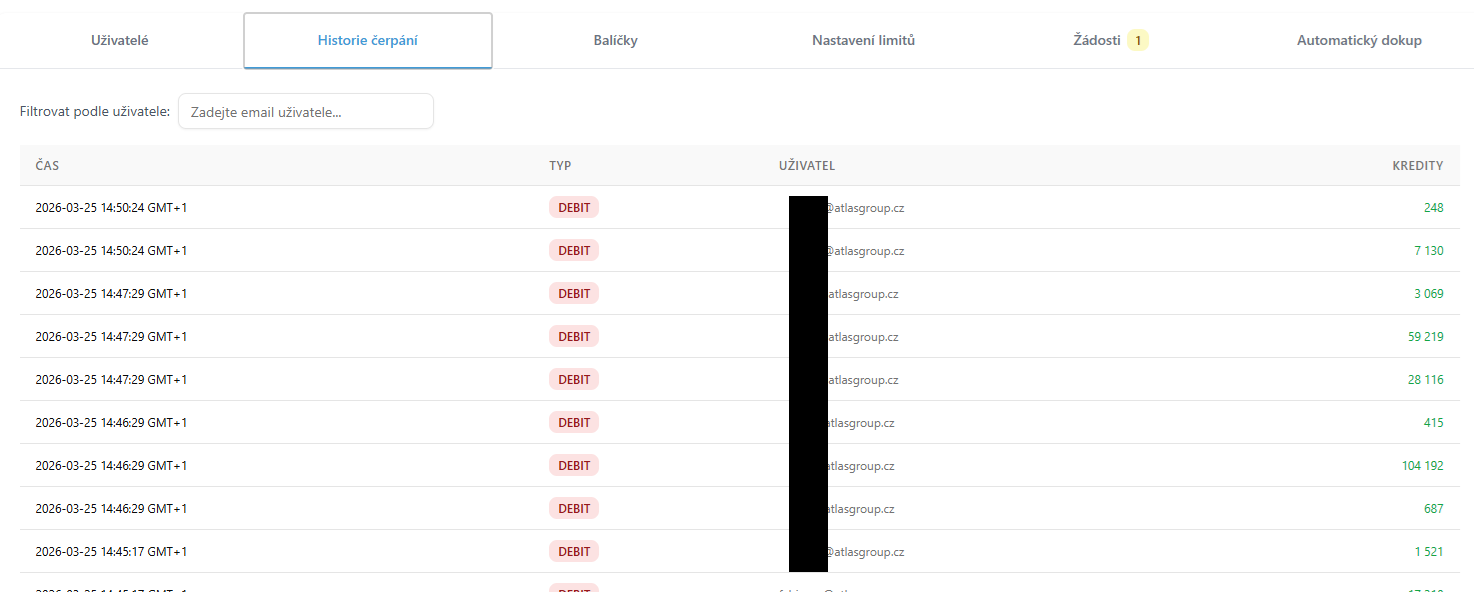
Každý záznam obsahuje:
- Čas — datum a čas transakce.
- Typ — typ transakce (např. DEBIT, CREDIT).
- Uživatel — e-mail uživatele, který kredity čerpal.
- Kredity — počet spotřebovaných kreditů.
Pomocí filtru Filtrovat podle uživatele lze zobrazit transakce pouze vybraného uživatele.
Balíčky
Záložka Balíčky obsahuje seznam všech zakoupených kreditových balíčků na licenci, včetně refundací.
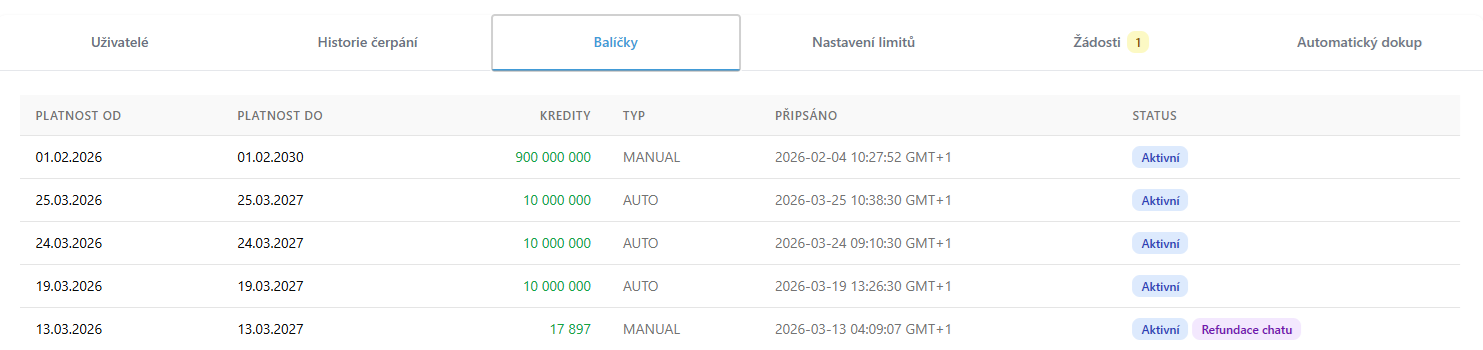
Každý balíček zobrazuje:
- Platnost od / do — období platnosti balíčku.
- Kredity — počet kreditů v balíčku.
- Typ — způsob pořízení (MANUAL = ruční nákup, AUTO = automatický dokup).
- Připsáno — datum a čas připsání kreditů.
- Status — stav balíčku (např. Aktivní, Expirovaný apod.).
Nastavení limitů
Na záložce Nastavení limitů lze definovat kreditové limity, které se pak přiřazují jednotlivým uživatelům na stránce Uživatelé.
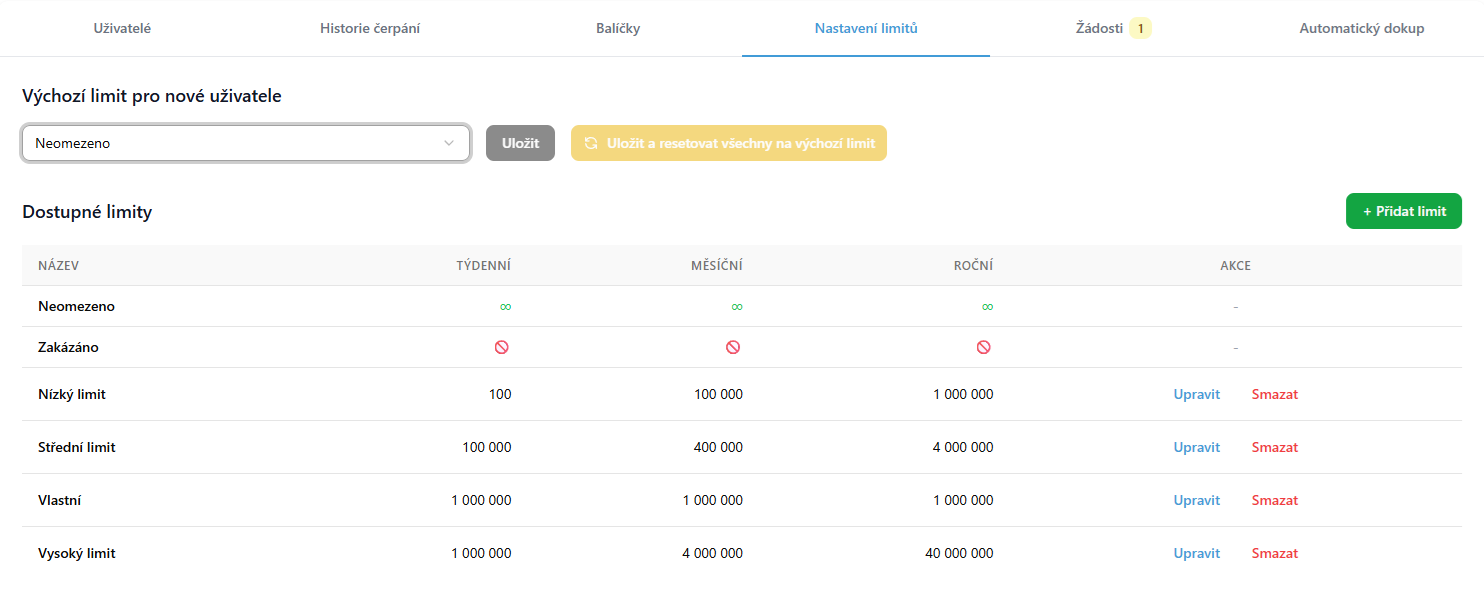
Stránka obsahuje:
- Výchozí limit pro nové uživatele — z rozbalovacího seznamu vyberete limit, který se automaticky přiřadí novým uživatelům. Tlačítkem Uložit nastavíte výchozí limit, tlačítkem Uložit a resetovat všechny na výchozí limit ho navíc nastavíte i všem existujícím uživatelům.
- Přehled limitů — tabulka se všemi limity a jejich hodnotami pro týdenní, měsíční a roční období. Limity si můžete definovat sami podle potřeb vaší organizace.
- + Přidat limit — vytvoří nový limitní profil s vlastními hodnotami.
- Upravit — změní hodnoty existujícího limitu.
- Smazat — odstraní limit.
Žádosti
Záložka Žádosti slouží ke správě žádostí uživatelů o obnovení kreditů.
Pohled administrátora
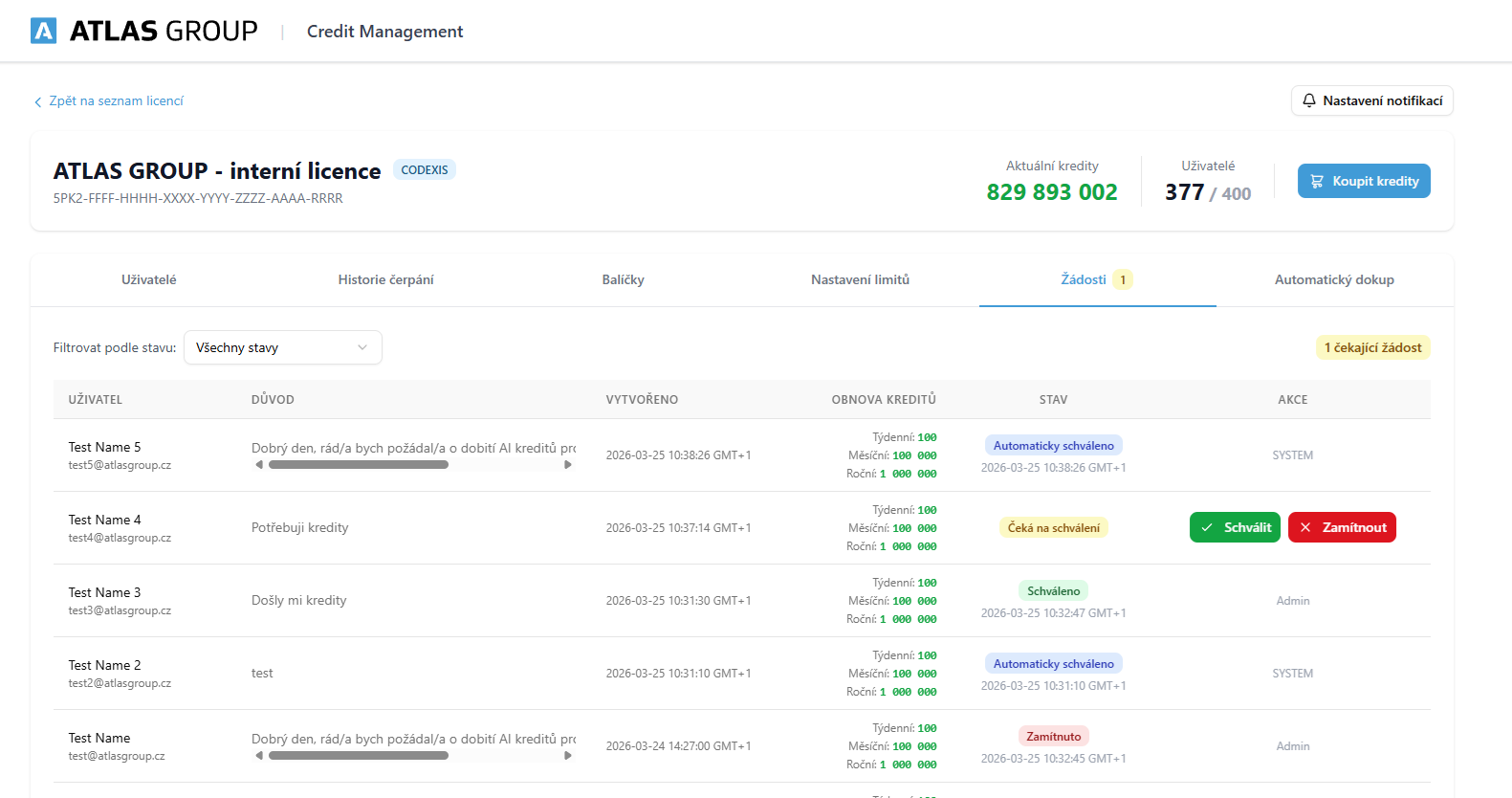
Administrátor vidí seznam všech žádostí s následujícími informacemi:
- Uživatel — jméno a e-mail žadatele.
- Zpráva — důvod žádosti.
- Vytvořeno — datum a čas podání žádosti.
- Aktuální limit — jaký limitní profil má uživatel nastavený.
- Stav žádosti — čeká na schválení, automaticky schváleno (autoobnova), schváleno, zamítnuto.
- Akce — tlačítka Schválit nebo Zamítnout.
Po schválení se uživateli obnoví limity a může opět pokládat dotazy. Uživatel dostane e-mailovou notifikaci o výsledku.
Pohled uživatele
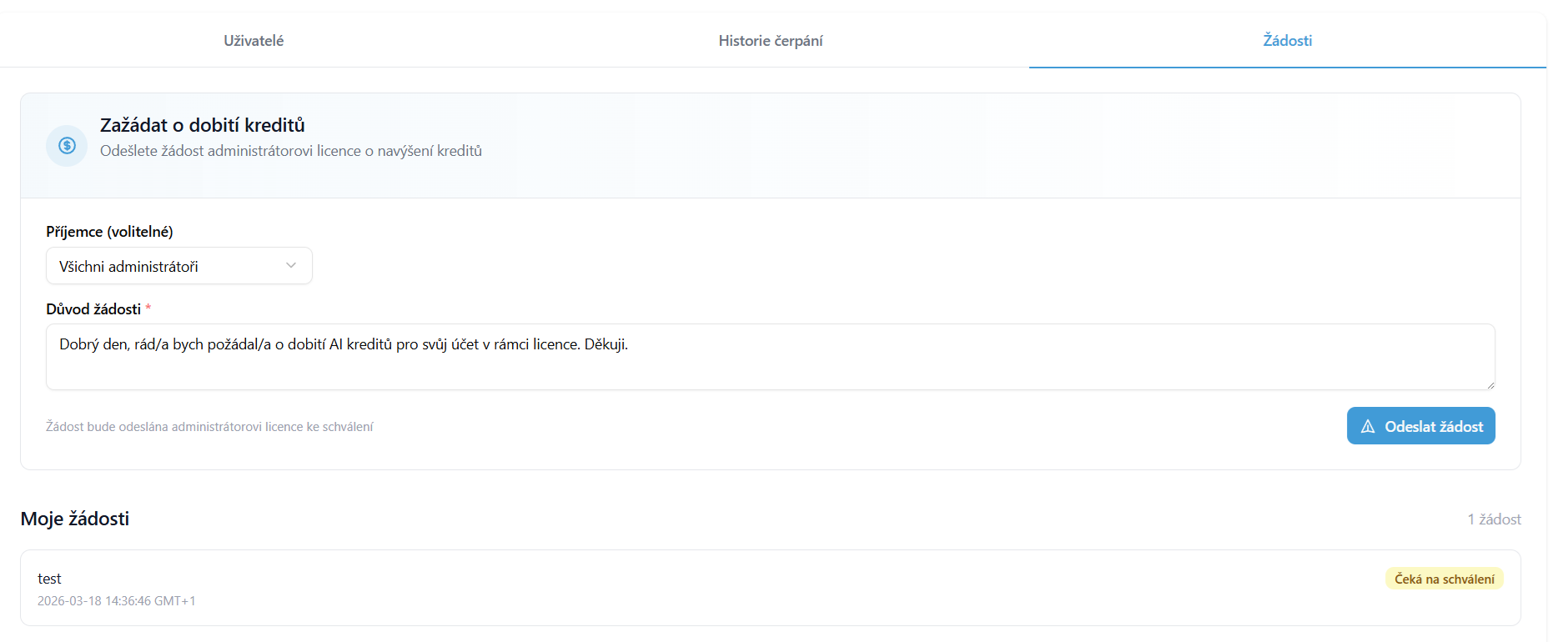
Uživatel může podat žádost o dobití kreditů:
- Přejde na záložku Žádosti.
- Vybere Příjemce — „Všichni administrátoři" nebo konkrétního administrátora (nepovinné).
- Vyplní Důvod žádosti — textové pole s popisem, proč o kredity žádá.
- Klikne na Odeslat žádost.
Ve spodní části stránky je sekce Moje žádosti, kde uživatel vidí přehled svých odeslaných žádostí a jejich stav (čeká na schválení / schváleno / zamítnuto). Po schválení dostane e-mailovou notifikaci.
Poznámka: Žádost o obnovení kreditů je možné podat kdykoliv — není nutné čekat, až kredity úplně dojdou.
Automatický dokup
Záložka Automatický dokup umožňuje nastavit automatické dokupování kreditů pro celou licenci.
Neaktivní stav
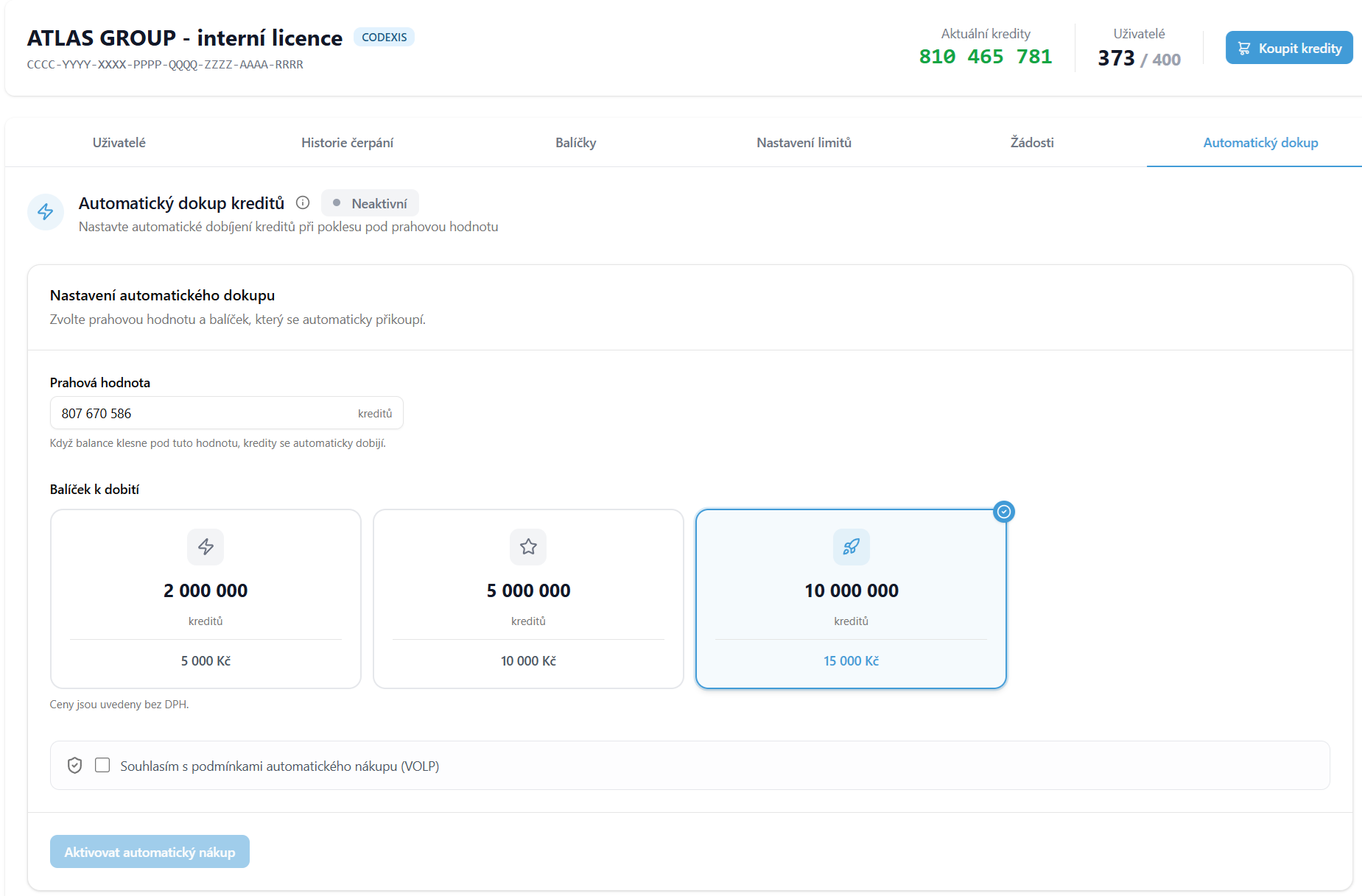
Ve výchozím stavu je automatický dokup vypnutý. Pro aktivaci:
- Nastavte Prahovou hodnotu — částka kreditů, pod kterou když zůstatek klesne, spustí se automatický dokup.
- Vyberte Balíček k dobití — jeden z dostupných balíčků (např. 2 000 000 / 5 000 000 / 10 000 000 kreditů).
- Odsouhlaste podmínky automatického nákupu (VOP).
- Klikněte na Aktivovat automatický dokup.
Aktivní stav
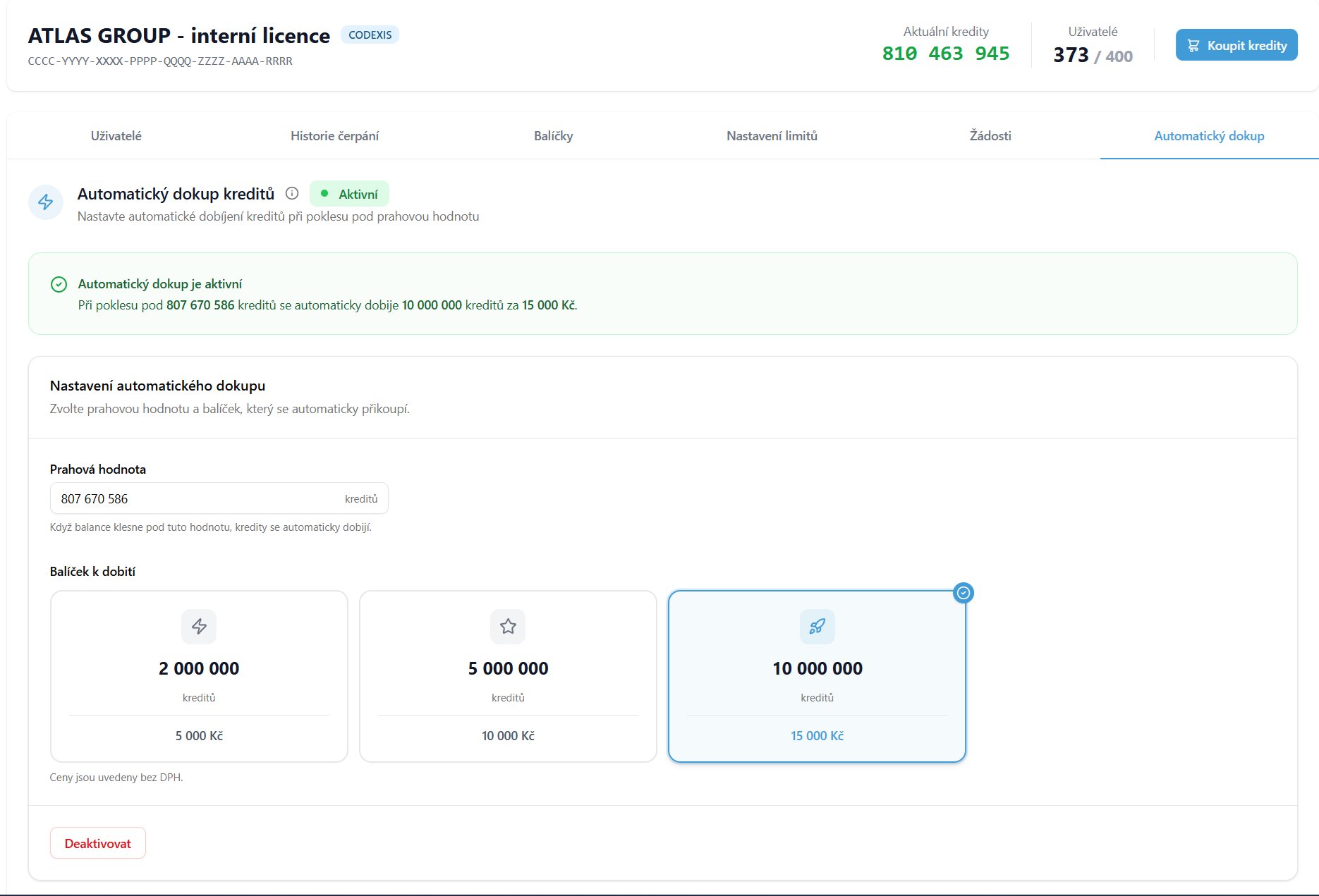
Po aktivaci se zobrazí potvrzení s informací:
- Automatický dokup je aktivní — zelená indikace.
- Zobrazí se nastavená prahová hodnota a vybraný balíček.
- Když zůstatek kreditů klesne pod prahovou hodnotu, automaticky se vytvoří objednávka a kredity se ihned připíší.
- Administrátorovi přijde faktura za dokoupené kredity.
- Automatický dokup lze kdykoliv deaktivovat.
Důležité: Automatický dokup je ve výchozím nastavení vypnutý. Při aktivaci je nutné odsouhlasit podmínky. Fakturace probíhá automaticky.
Nastavení notifikací
V pravém horním rohu stránky je tlačítko Nastavení notifikací, které otevře dialog pro nastavení e-mailových notifikací.
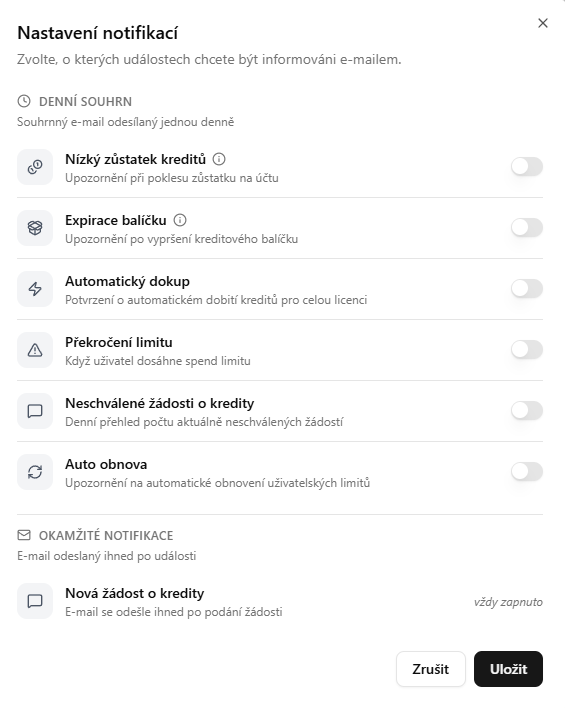
Denní souhrn
Souhrnný e-mail odesílaný jednou denně. Lze zapnout/vypnout následující položky:
| Notifikace | Popis |
|---|---|
| Nízký zůstatek kreditů | Upozornění při poklesu zůstatku na účtu pod 100 000 kreditů |
| Expirace balíčku | Upozornění 14 dní před vypršením kreditového balíčku |
| Automatický dokup | Potvrzení o automatickém dobití kreditů pro celou licenci |
| Překročení limitu | Když uživatel dosáhne spend limitu |
| Neschválené žádosti o kredity | Denní přehled počtu aktuálně neschválených žádostí |
| Auto obnova | Upozornění na automatické obnovení uživatelských limitů |
Okamžité notifikace
E-mail odesílaný ihned po události:
| Notifikace | Popis |
|---|---|
| Nová žádost o kredity | E-mail se odešle ihned po podání žádosti (vždy zapnuto) |
Koupit kredity
Tlačítko Koupit kredity (v pravém horním rohu) přesměruje do e-shopu, kde lze ručně zakoupit kreditový balíček. Po výběru balíčku a licence se dokončí objednávka standardním způsobem.